
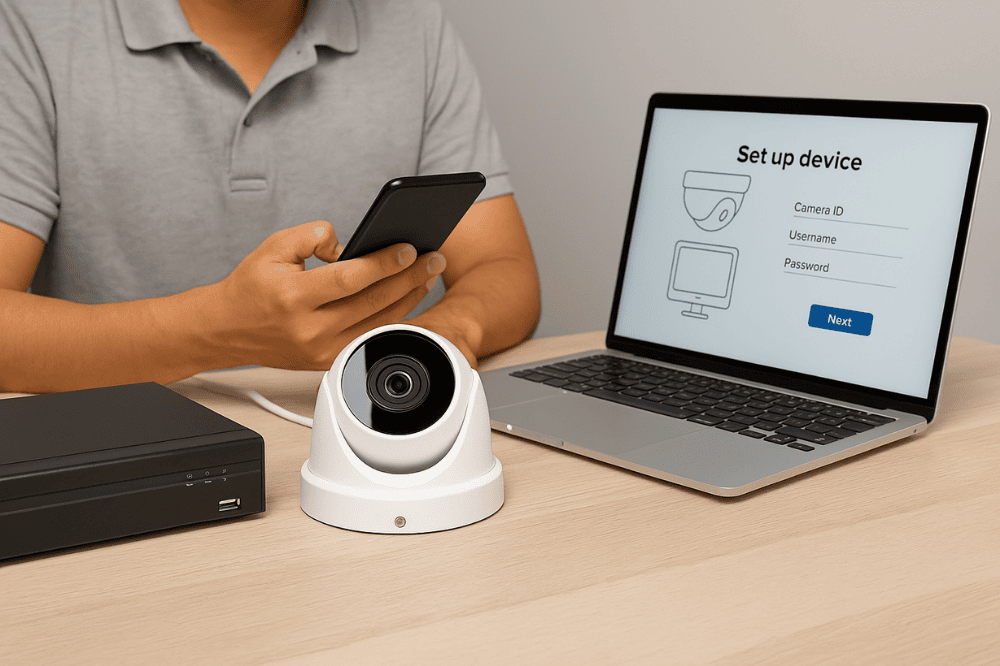
Pernah nggak, baru beli CCTV dengan harapan bisa pantau rumah atau toko, eh pas dipasang malah bingung karena nggak bisa diakses? Tenang, kamu nggak sendirian. Banyak orang yang baru pertama kali pakai CCTV suka kebingungan soal cara setting awalnya.
Nah, biar CCTV kamu bisa langsung dipakai dan bisa diakses lewat HP atau komputer, yuk ikuti langkah-langkah mudah berikut.
1. Pastikan Semua Kabel Sudah Terpasang Benar
Kalau kamu pakai CCTV kabel, biasanya ada beberapa sambungan penting:
- Kabel power → untuk menghidupkan kamera.
- Kabel video (BNC) → kalau kamu pakai DVR/monitor.
- Kabel LAN (jaringan internet) → untuk akses dari HP atau laptop.
Kalau salah satu nggak terpasang, otomatis kamera nggak bisa diakses. Jadi cek dulu satu-satu, pastikan semuanya nyambung.
2. Hubungkan CCTV ke Jaringan Internet
Biar CCTV bisa diakses dari jarak jauh, kamera harus terkoneksi ke internet. Caranya ada dua:
- Pakai kabel LAN → sambungkan langsung ke router/WiFi.
- Pakai WiFi (kalau CCTV mendukung wireless) → sambungkan lewat aplikasi bawaan.
Tips: koneksi kabel biasanya lebih stabil dibanding WiFi.
3. Install Aplikasi Resmi CCTV
Setiap merek CCTV biasanya punya aplikasi sendiri. Contoh:
- Hikvision → iVMS-4500 atau Hik-Connect
- Dahua → gDMSS atau DMSS
- Ezviz → Ezviz App
- Imou → Imou Life
Cari aplikasinya di Play Store/App Store, lalu install di HP kamu. Dari aplikasi ini, kamu bisa scan QR code kamera atau masukkan serial number untuk menambahkan perangkat.
4. Atur Username dan Password CCTV
Waktu pertama kali setting, biasanya CCTV masih pakai username dan password default (misalnya admin / 12345). Nah, kamu wajib langsung ganti biar lebih aman.
- Masuk ke menu Settings.
- Ubah password jadi yang gampang kamu ingat tapi susah ditebak orang lain.
Kalau nggak diganti, bisa bahaya karena orang lain bisa ikut akses kamera kamu.
5. Coba Akses dari HP atau Laptop
Setelah semua langkah di atas selesai, coba buka aplikasi CCTV di HP.
- Pastikan HP kamu terhubung ke internet.
- Login pakai akun yang sudah dibuat.
- Klik kamera yang sudah ditambahkan.
Kalau berhasil, kamu bisa langsung lihat live view kamera dari mana saja.
6. Aktifkan Notifikasi (Opsional)
Biar lebih maksimal, aktifkan fitur notifikasi. Jadi kalau ada gerakan mencurigakan, aplikasi akan langsung kasih peringatan ke HP kamu. Cocok banget buat pemantauan rumah atau toko ketika kamu lagi nggak ada di tempat.
Penutup
Beli CCTV tapi nggak bisa diakses memang bikin kesel, tapi sebenarnya cara setting awalnya nggak sulit kok. Intinya: cek kabel → koneksi internet → install aplikasi → ganti password → coba akses dari HP.
Kalau semua langkah sudah benar tapi masih belum bisa, coba cek buku panduan bawaan atau hubungi teknisi. Dengan setting yang tepat, CCTV kamu bisa jadi “mata tambahan” yang bikin rumah atau bisnis lebih aman.
Infrastruktur IT yang kuat adalah kunci produktivitas perusahaan. Dengan samsungcctv indonesia, Anda bisa mendapatkan solusi IT lengkap yang sesuai dengan kebutuhan Anda. iLogo Indonesia sebagai mitra terpercaya siap mengintegrasikan semuanya agar bisnis Anda tetap berjalan lancar dan aman.
Hubungi kami sekarang atau kunjungi samsungcctv.ilogoindonesia.id untuk informasi lebih lanjut!